Le plugin peut envoyer les clips sélectionnés de HaoCut vers DaVinci Resolve et les insérer par lot.
Installer et connecter
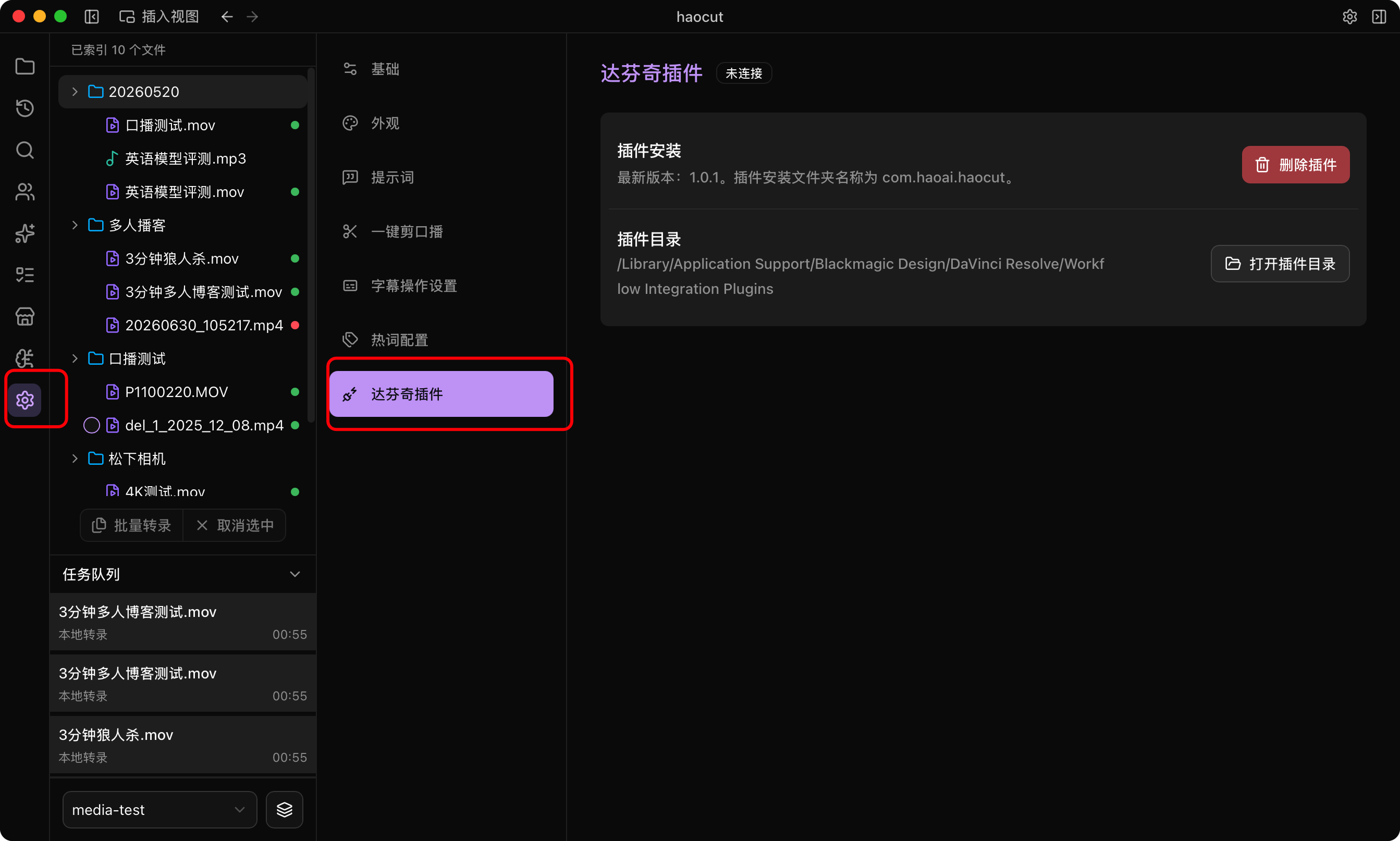
- Dans HaoCut, ouvrez Réglages → Plugin DaVinci.
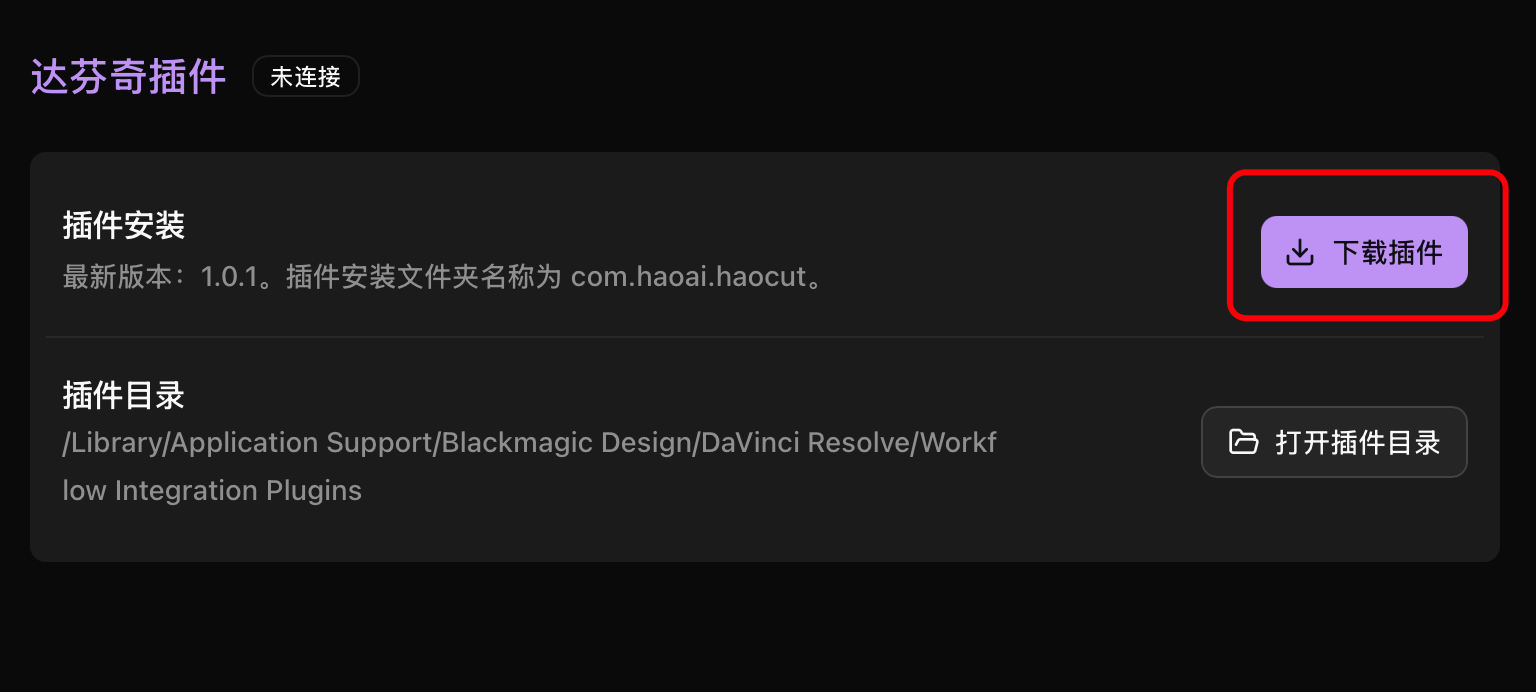
- Cliquez sur Télécharger le plugin, puis utilisez Ouvrir le dossier du plugin pour vérifier son emplacement.
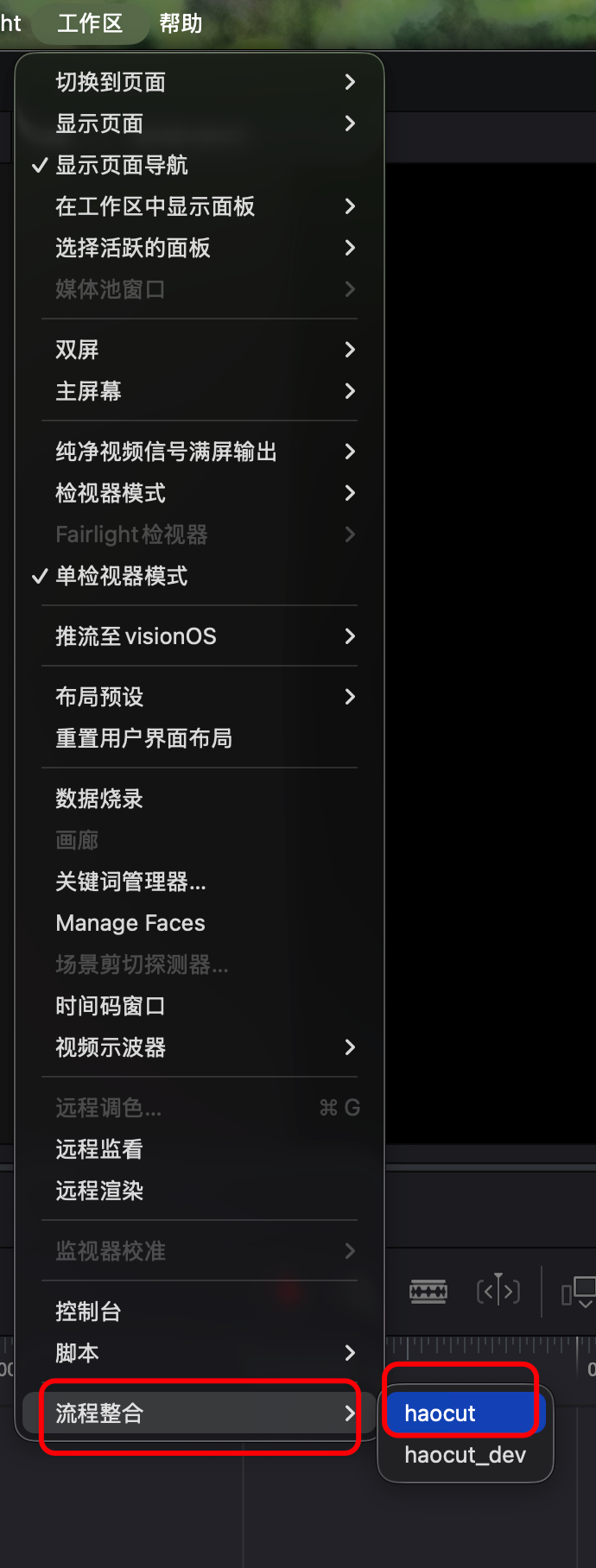
- Redémarrez DaVinci Resolve et ouvrez le plugin HaoCut depuis Espace de travail → Intégrations de workflow.
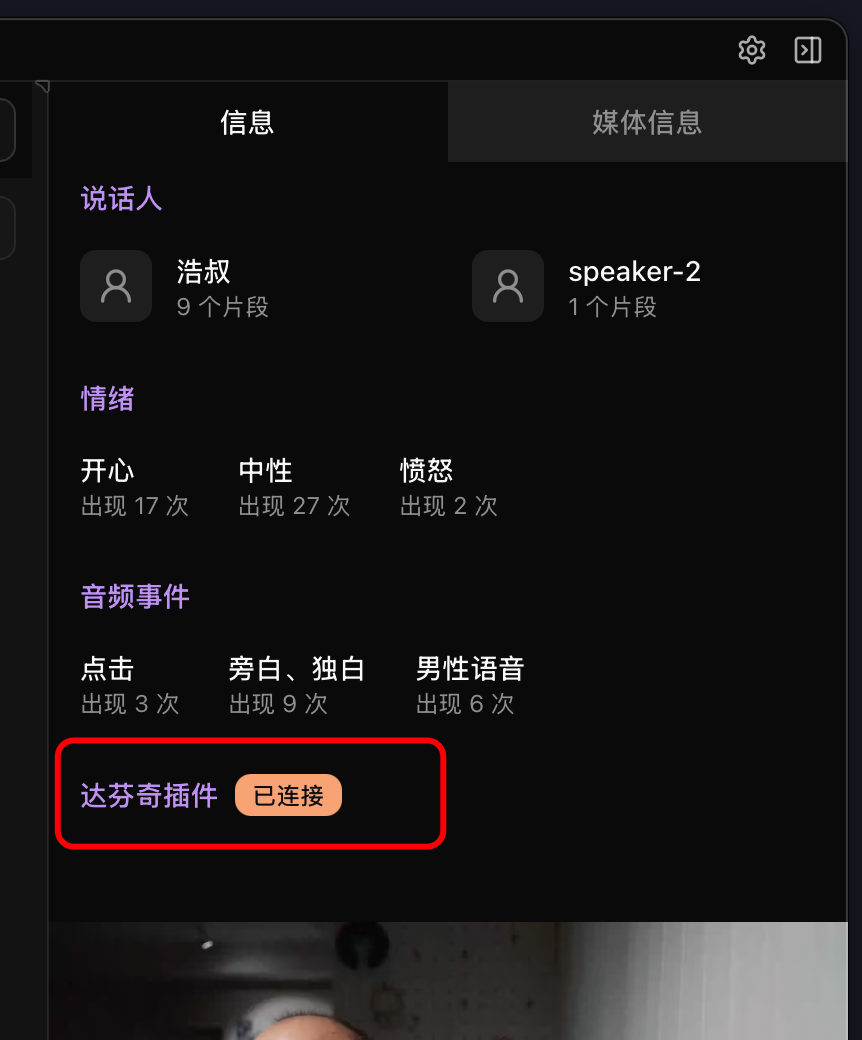
Cet état confirme la connexion.
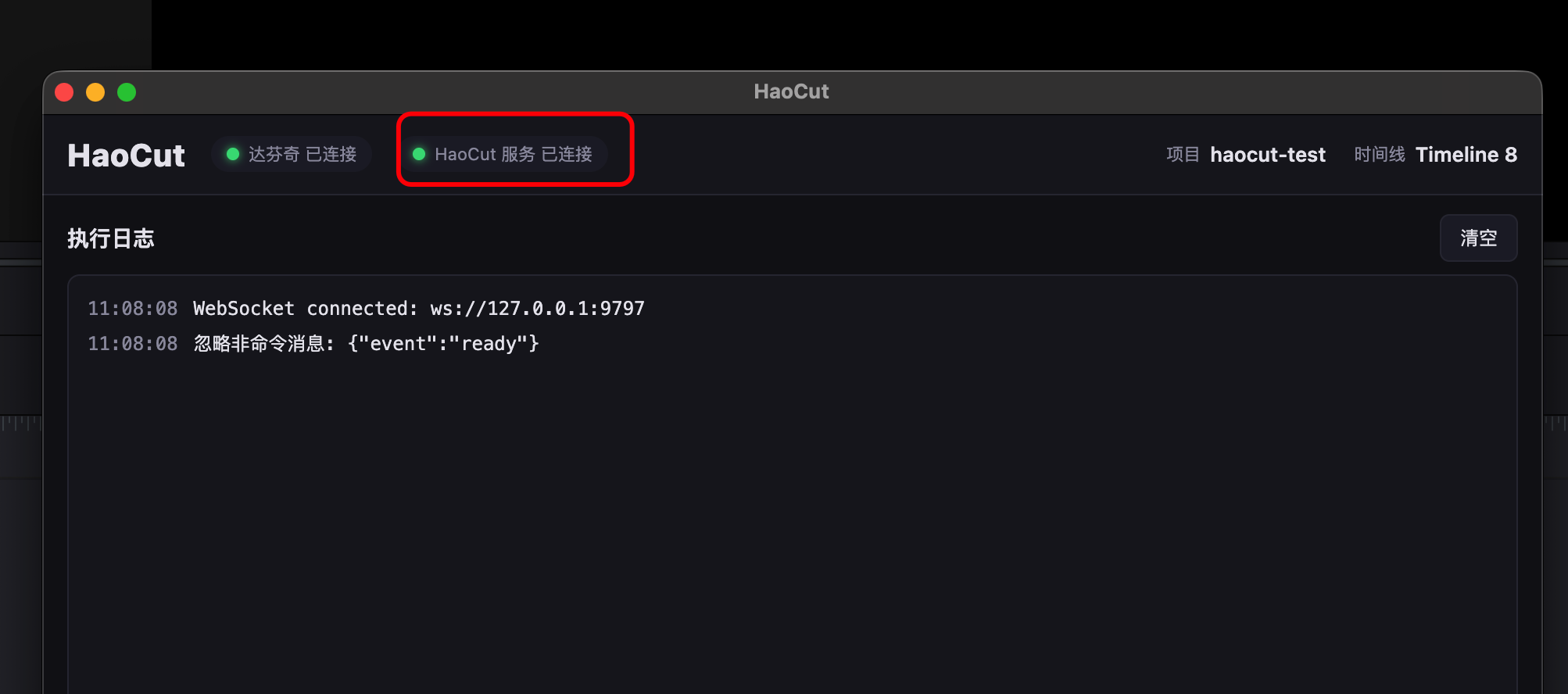
- Dans HaoCut, vérifiez l'état Connecté.
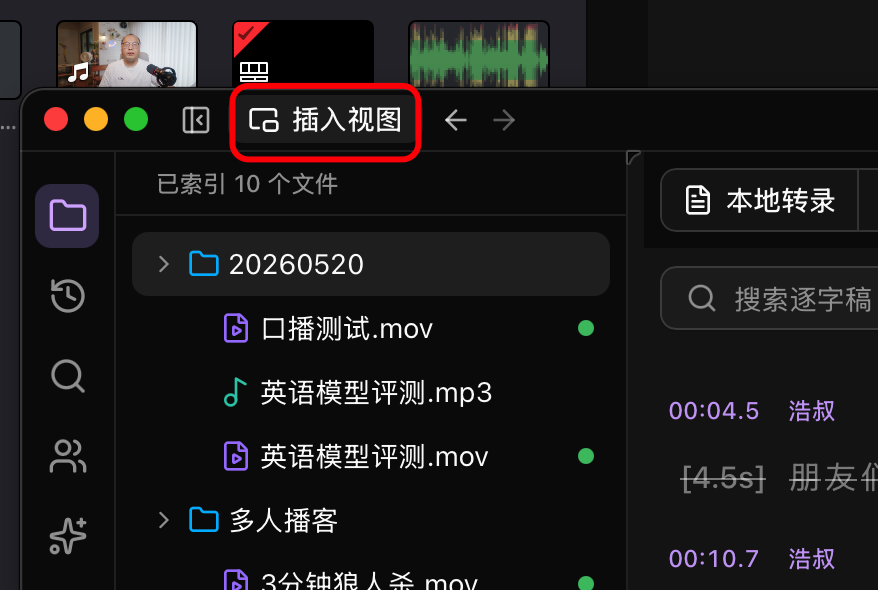
Vue d'insertion
Cliquez sur Vue d'insertion pour réduire l'interface.
Insérer des clips par lot
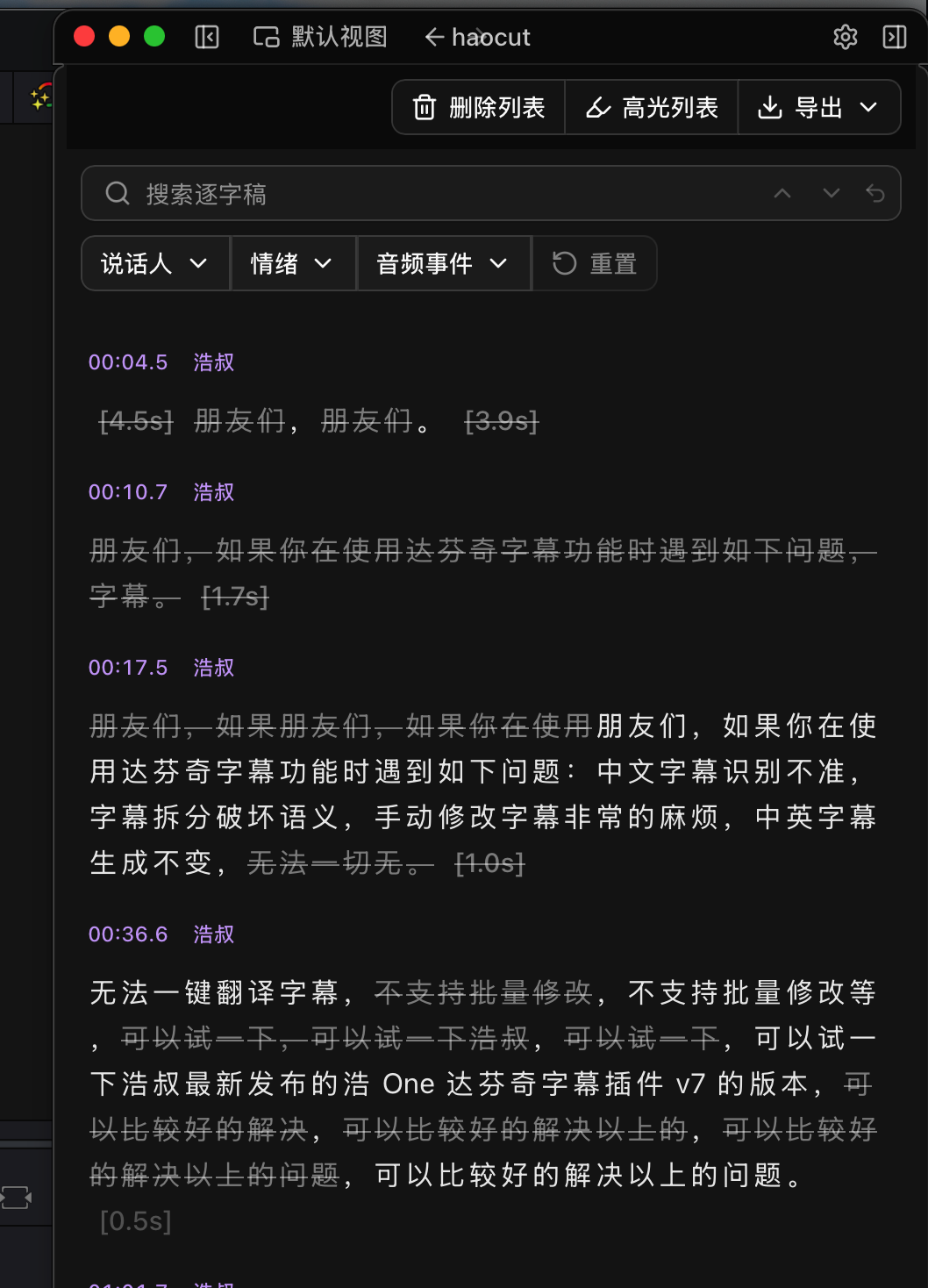
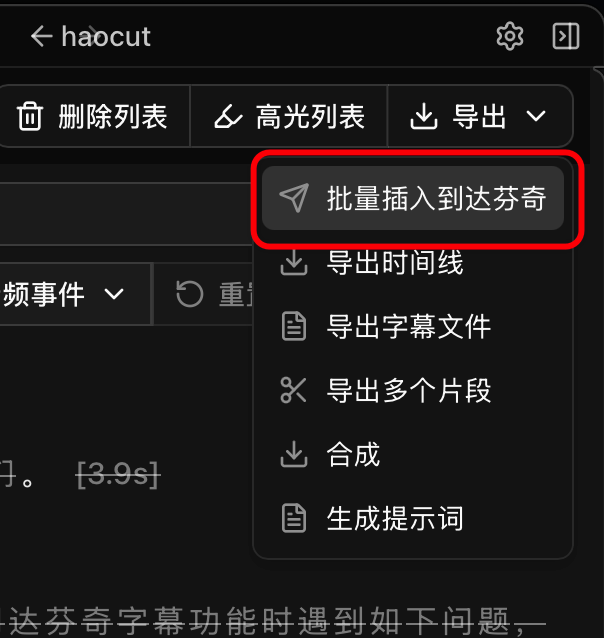
Ouvrez une timeline vide dans DaVinci Resolve. Après marquage des suppressions et temps forts dans HaoCut, ouvrez Exporter et cliquez sur Insérer par lot dans DaVinci Resolve.
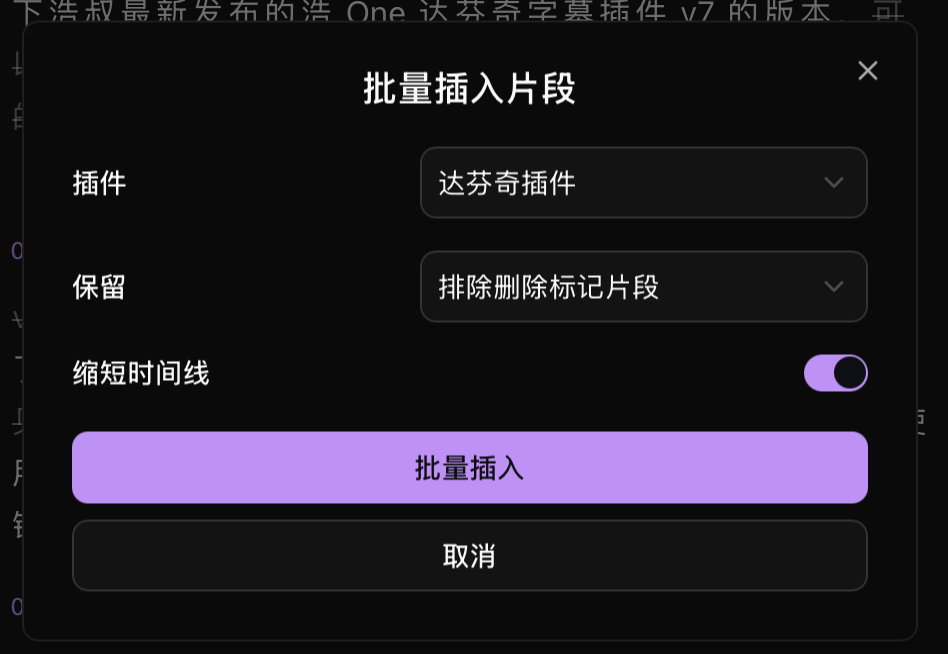
Choisissez les clips restants sans marque de suppression ou les clips en surbrillance, puis insérez-les.
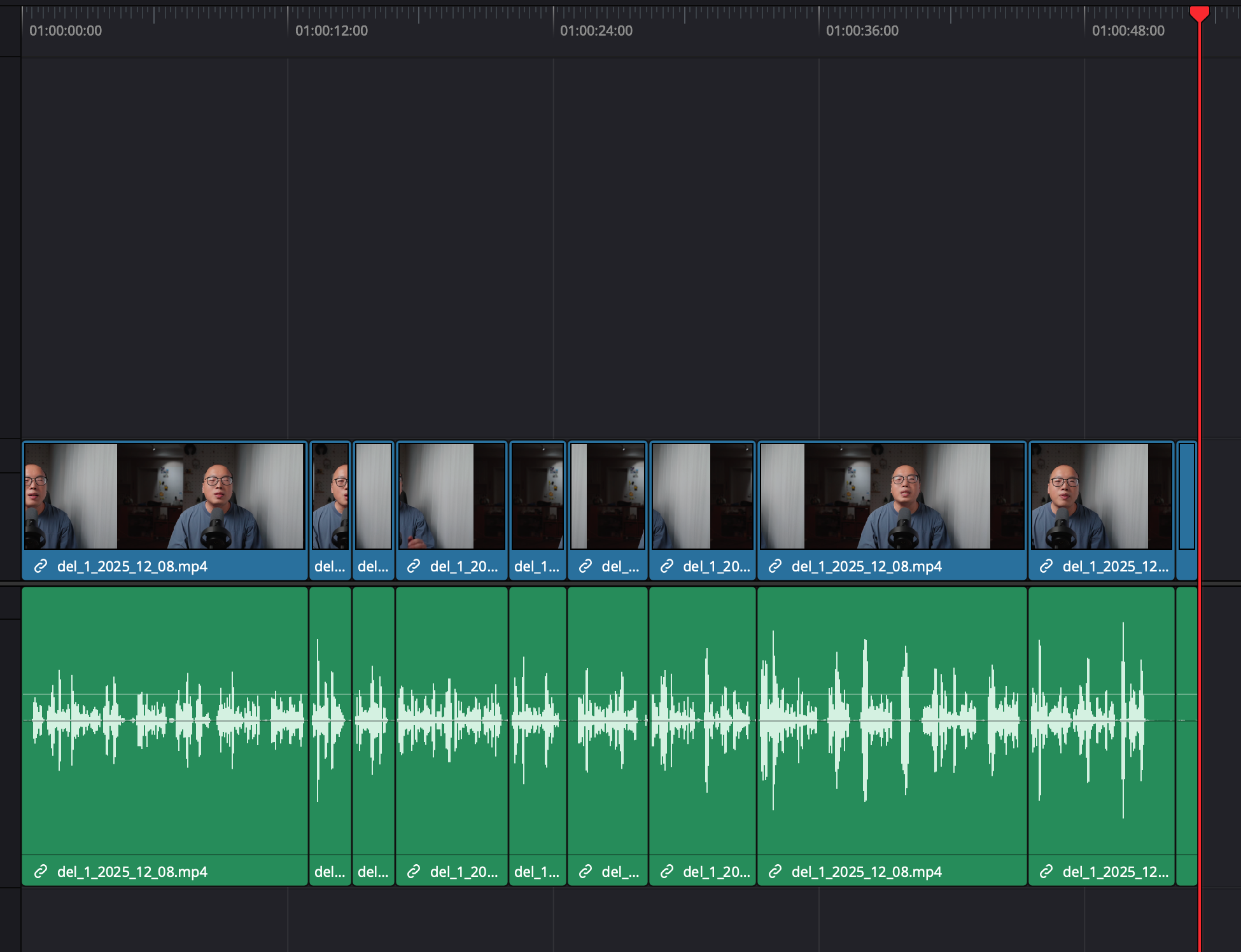
Insérer un clip ou une phrase
Sélectionnez un clip puis cliquez sur Insérer dans DaVinci Resolve.
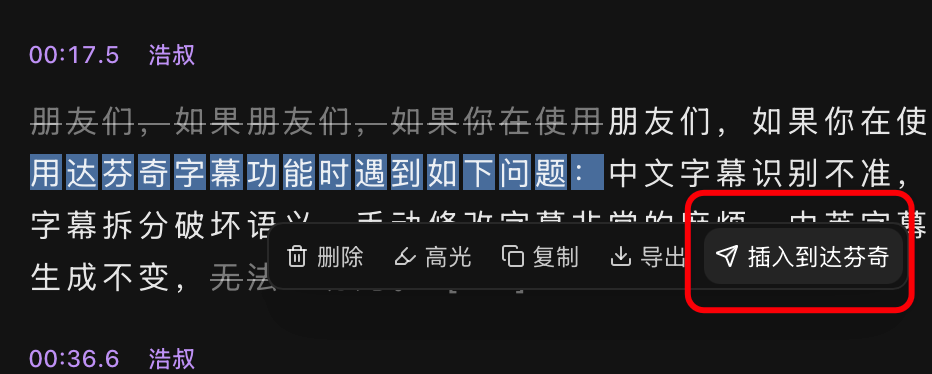
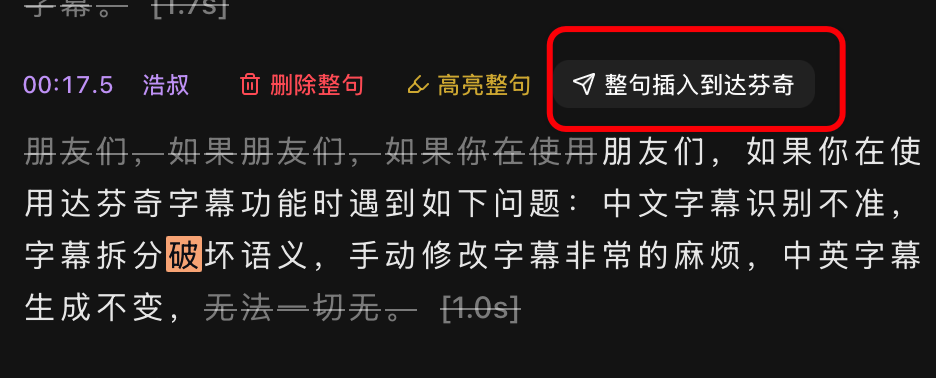
Pour une phrase complète, sélectionnez n'importe quel texte de la phrase et cliquez sur Insérer la phrase complète dans DaVinci Resolve.